影视帝国
本网站QQ群96686038可以加QQ群一起交流经验 影视帝国 或者加telegram群https://t.me/rgzn609

3个在WordPress网站中投放广告的免费插件

在网站中投放广告,不仅能够帮你赚取金钱、增加收入,还能够证明你网站的价值。没错,今天我们给大家要介绍的3个最为优秀的WordPress投放广告插件,这三个插件都是免费的。

1. WordPress Ad Widget插件

wordpress-ad-widget

这是非常有名的一个免费的WordPress广告插件,同时也非常简单易用。目前有超过2万个网站正在使用WordPress Ad Widget插件。

安装并激活WordPress Ad Widget插件之后, 你将会在【小工具】页面内看到两个新的小工具(Widget,挂件)。其中一个小工具,HTML/Javascript ad,可用来插入广告联盟的各种广告代码,比如Google AdSense,百度联盟,淘宝客推广代码等广告;另外一个小工具,Image/Banner Ad,可用来自行设置广告图片和目标链接的网址。

用起来很简单。根据你的需要,选择对应的小工具,一步步插入广告内容就可以了。

2. AdRotate插件

adrotate

目前正在使用AdRotate插件的网站超过5万个,可以这么说,AdRotate绝对是很受欢迎的WordPress广告插件。这个插件也是免费的。

与上一个插件相比,AdRotate插件更为强大,它提供了ShortCode(短代码)功能,你可以在更多的地方插入广告。此外,如同插件名称AdRotate所暗示的,该插件能够以适当的条件重复展示广告。

3. WP125插件

这个插件很简单,它可以在你的网站侧边栏防止几个125*125的广告图片。同样,这个插件也是免费的。

WP125插件使用范围很广,在很多网站都经常看到。目前使用该插件的网站超过5万个。

另外不要被名字误导,如果你的侧边栏放不下125*125这么大的图片,你也可以将图片设置的小一点。

除了以上3个常用的WordPress免费广告插件之外,在WordPress插件目录内还有很多其他的优秀广告插件。如果你觉得有好用的广告插件,欢迎留言和我们进行交流。

WordPress首页文章显示“阅读更多”按钮的方法

WordPress首页文章显示“阅读更多”按钮的方法

刚接触WordPress的朋友肯定会发现一个问题,那就是访问网站首页,默认的你文章内容都是直接全部显示出来的,这样对于浏览体验来说非常不好,如果在首页采用自动摘要或者文字截断显示,然后出现一个阅读更多/继续阅读的按钮,那么浏览器体验就会好很多了,如下图:

使用自动摘要前

????使用自动摘要前,????使用自动摘要后

使用自动摘要后

那么怎么实现WordPress自动摘要和文字截断显示呢?奶爸这里介绍3种方式,其中方法一和方法三都适用于新手用户,方法二适用于有php基础的用户。文章目录隐藏1. 方法一:使用more标签2. 方法二:代码改造3. 方法三:安装自动摘要插件4. 怎么给文章设置摘要内容?5. 主题Twenty Twelve的修改方法

方法一:使用more标签

More标签
more标签

这个是最原生的方法,只不过写文章的时候你需要自己手动插入一次more标签,对于网站已经有了很多文章的网站来说不太实用。新网站可以采用这个方法,是一个好习惯。

more标签用法,在WordPress后台新建文章的时候,自己在编辑器选择文本(图一),然后插入more即可。

在可视化编辑器上直接点击more标签也可以插入(图二)。

注意,上面两张图都是在经典编辑器里面的效果,你需要禁用Wordpress新版编辑器才能使用。

方法二:代码改造

代码改造对于新手朋友来说可能难度有点大。如果你用的是奶爸之前使用的Twenty Fifteen主题,修改这两个文件的代码就行了。

编辑器打开/wp-content/themes/twentyfifteen/目录下的index.php和archive.php两个文件,查找以下代码:

get_template_part( 'content', get_post_format() );

替换成以下代码:

get_template_part( 'content-search', get_post_format() );

其实就是将这两个文件此代码中的content改为content-search

如果你不是用的我这款主题,那么需要自己去主题文件里面查找the_content字段,然后那那段php代码修改为

<?php
     if(!is_single()) 
	 { 
	the_excerpt();
		 } 
	else {
	the_content(__('(more…)')); 
	} 
?>

这种方法不适合没有网页基础的朋友,因为不同的主题它the_content的位置和内容都不一样,如果改错了网站就打不开,所以如果你要修改,记得先备份修改的文件,出问题就还原。

方法三:安装自动摘要插件

WP-UTF8-Excerpt插件设置

这里推荐的WordPress自动摘要插件是WP-UTF8-Excerpt,下载地址:https://wordpress.org/plugins/wp-utf8-excerpt/

主要特点:
1,支持多字节语言(如中文),不会产生乱码。
2,摘要可保留文章中的格式标签,如字体、颜色、链接、图片等(需保留的标签可在后台设置)。
3,首页和存档页面可设置不同字数(默认首页每篇文章显示300字,存档页面每篇文章显示150字)。

摘要显示的优先级如下:
1. 如果用户手动设定了摘要,就显示手动设置的摘要,不管字数和标签。
2. 如果用户手动设置了<!–more–>,就输出<!–more–>之前的部分,不管字数和标签。
3. 其他情况,按照用户设置的字数和允许标签来显示摘要。

提醒:安装过多的WordPressc插件有可能会引起网站打开缓慢,奶爸建站笔记目前有13个激活的插件。

怎么给文章设置摘要内容?

从体验上来说,自动截断的效果不如显示摘要的效果好,那么怎么给文章设置摘要?方法如下图:

显示摘要框

在发文章界面,右上角的显示选项,然后勾选摘要。接着你在文章编辑框下面就会看到摘要框,输入摘要就可以了。WordPress新手教程2:怎么发文章

主题Twenty Twelve的修改方法

奶爸建站笔记目前使用的是Twenty Twelve这款主题,记录一下修改方法。

修改content.php文件第40行,把内容替换成下面的代码即可。

<?php if ( is_home() || is_category() || is_archive() || is_search() ) : // Only display Excerpts for Search ?>

3.5 / 5 ( 2 votes )

wordpress首页不显示文章全部内容,只显示部分摘要


若本文没解决你的问题,可以尝试用非代码的方法:WordPress首页不显示整篇文章解决方法

WordPress首页默认显示的是每篇文章的全部内容,当首页文章一多的时候,整个首页就会被拉的很长。这样一来,不仅不利于文章显示,而且当别人访问你的站点首页时,由于默认加载每篇文章全文,会造成首页加载时间变长,不利于用户体验。

那么如何将首页文章设置成默认只显示摘要,不显示全文,只要修改模板部分代码即可,方法如下:

在wp-content\themes目录下,选择你自己安装模板,然后打开index.php,你会发现部分代码如下:

while ( have_posts() ) {     

 the_post();      

get_template_part( ‘xxx’, get_post_format() );

  }

index.php是调用xxx.php的文件用来输出文章的内容,你在模板目录下找到xxx.php,打开编辑它,找到这段代码:

the_content( __( ‘Read more…’, ‘xxx’ ) ); 

将该行代码注释掉,修改成:

 if(!is_single()) {      

the_excerpt();    

} else {      

 the_content(__(‘(more…)’));    

保存更新后,重新访问站点首页,发现文章不再显示全文,只会显示文章开头一部分内容。 … other posts by psz1992


原文链接:https://coderschool.cn/106.html

不能用了WordPress欢迎访客/悬浮公告插件:WP Welcome Message

WordPress欢迎访客/悬浮公告插件:WP Welcome Message

用户交互 9,950 收藏1

网站加速优化

WP Welcome Message 是最近新出的非常简单的一个WordPress欢迎访客/悬浮公告插件,可以快速添加网站公告等任何信息。比如倡萌添加了一段简单的文字:

wp-welcome-message-1-wpdaxue_com

前台显示效果为

wp-welcome-message-wpdaxue_com

在后台插件安装界面搜索 WP Welcome Message 即可在线安装,或者下载 WP Welcome Message

测试的效果不是很理想,比如在 chrome 浏览器下,没有达到上图的效果,可能与我网站使用的 jQuery 版本有关系。该插件目前没有 cookie 检测功能,导致刷新页面还会再次加载信息框;此外,该插件的内容是使用WordPress自身的 the_content(); 输出的,这就存在一个问题,如果你使用其他插件通过 the_content();  加载了自定义内容(比如一个投票),就会一起显示出来。希望作者以后能改进。

声明:本站所有文章,如无特殊说明或标注,均为本站原创发布。任何个人或组织,在未征得本站同意时,禁止复制、盗用、采集、发布本站内容到任何网站、书籍等各类媒体平台。如若本站内容侵犯了原著者的合法权益,可联系我们进行处理。分享到: 

欢迎关注我们的微信公众号:WPDAXUE
15个WordPress高级主题仅需499!
来自WordPress主题市场 ThemeForest的精品主题

倡萌

一个文科IT宅男,喜欢折腾WordPress和被它折腾 ^_^ 关注

隐藏文章作者和发布日期的WordPress插件

隐藏文章作者和发布日期的WordPress插件

本文给大家分享的这款插件就比较简单了,作用就是来隐藏文章作者和发布日期。这个功能虽然对于懂css代码的人来说非常简单,但是对于代码小白来说,使用插件可以解决的话也是很简单的。

隐藏/删除元数据

插件介绍

Hide/Remove Metadata是显示和隐藏文章作者信息、发布日期的WordPress插件。可以使用css或者php的方式来隐藏作者或者日期信息,插件非常小巧,所以不用担心资源占用,也不用担心会拖慢你的网站速度。

隐藏或删除元数据
使用隐藏/删除元数据插件,您可以自由隐藏作者和发布日期或完全删除它们。要部分隐藏信息,请选择CSS并完全删除它们,然后选择PHP。通过选择和隐藏CSS,可以使用Inspect工具简单地获取信息。但是,使用PHP,信息将被完全删除,即使Inspect工具也不会显示作者或发布的日期信息。

隐藏作者
如果要隐藏博客的作者,只需启用“隐藏作者”选项即可。如果作者信息只是隐藏或完全删除,则取决于先前的自定义选项。

隐藏发布日期
如果要隐藏文章的发布日期,请启用“隐藏已发布日期”选项。这个选项在常青文章,永不过时的文章方面很方便。

轻量级
隐藏/删除元数据是一个权宜的WordPress插件,用于隐藏或删除非常轻量级的作者和发布日期。这意味着您不必担心因为插件而导致网站速度变慢。

响应式设计
我们的新插件具有响应式设计,因此,没有必要对插件破坏您的网站感到紧张。

兼容所有WordPress主题
Gutenberg兼容性是当今每个插件开发人员关注的主要问题之一。我们新的隐藏/删除元数据插件以支持所有WordPress主题的方式精心制作。该插件可在任何WordPress主题上顺畅运行。

难以置信的支持
隐藏/删除元数据带有难以置信的支持。我们的插件文档回答了有关使用插件的大多数问题。如果您仍然遇到困难,可以将其发布在我们的支持论坛中。

插件下载

您可以使用下面的下载按钮下载这个免费的WordPress插件。当然也可以直接在WordPress后台搜索安装。

下载地址给本文打分 post

11款好用的WordPress免费主题推荐

11款好用的WordPress免费主题推荐

4条评论 / 博客精选 / 作者: admin / 2020-04-17

WordPress的免费主题有很多,但是想要找到一个真正好用的免费主题却不是那么简单,很多免费主题的功能非常有限,尤其是对于不是专业的开发人员来说,想要修改是非常难的

今天我们为大家收集了几款免费WordPress主题,这些主题都被很多的站长使用,并且受到好评,是非常值得使用的主题

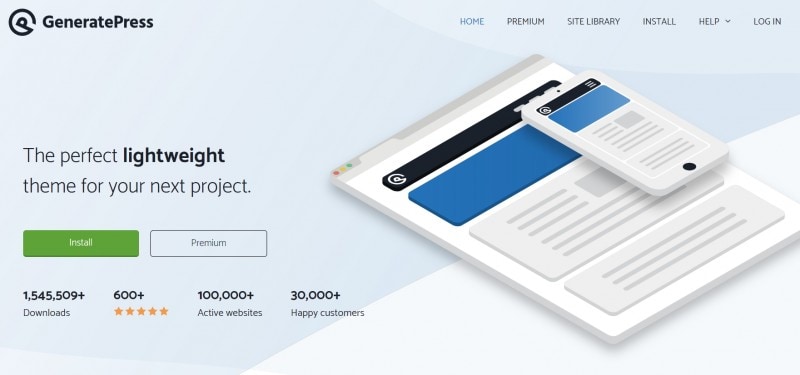
Generatepress

Generatepress主题

GeneratePress是我们推荐的WordPress主题,这是一款更加现代的、更加轻量的主题,有着非常多样的主题选项,你可以定制主题的头部、底部和整体布局,主题包含页面编辑器模版,可以兼容任何可视化编辑器,即使是企业站,也能轻松应付

另外如果你有更多个性化的需求,还可以升级GeneratePress高级版,有着更多的主题定制选项,支持一键导入模版,模块化设计更加轻量,不限制站点数量,更多可以查看我们的GeneratePress主题介绍

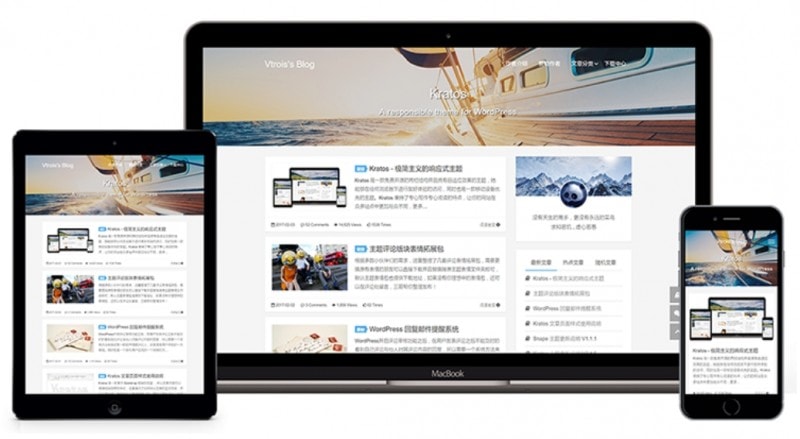
Kratos

Kratos主题

Kratos也是vtrois的开源主题,支持中文,和Dobby一样都是非常简洁的主题,这款主题的功能非常多,比如顶部头图、幻灯片、左右侧边栏等,在中文方面也做了许多优化,微信二维码、社交分享等,不管是做个人博客还是企业网站都是不错的选择

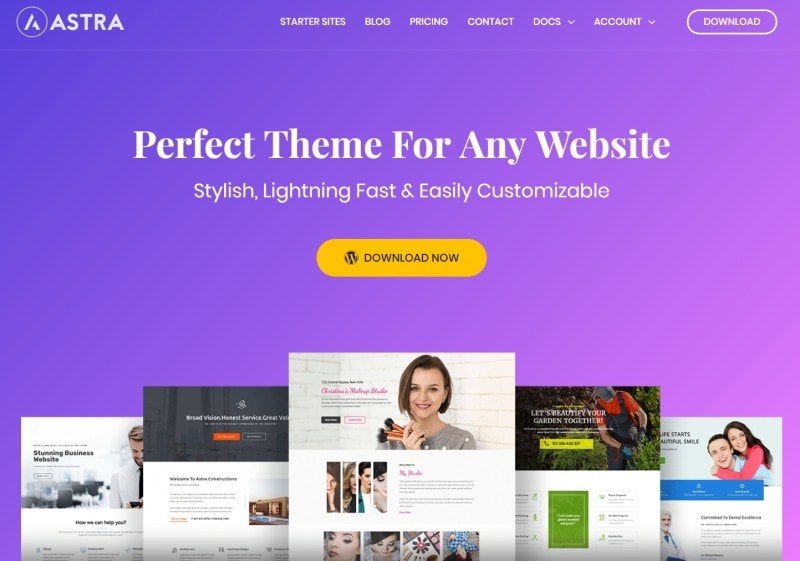
Astra

Astra主题

Astra是一款轻量的多用途主题,由Brainstorm Force团队制作,它们在WordPress页面编辑器上有很多的经验,比如Ultimate Addons for Elementor、Ultimate Addons for WPBakery Page Builder就是它们的产品,同样Astra这款主题也是为配合页面编辑器使用而制作的主题,主题自带了很多的自定义选项和自定义模版,对ElementorBeaverBuilder支持非常好

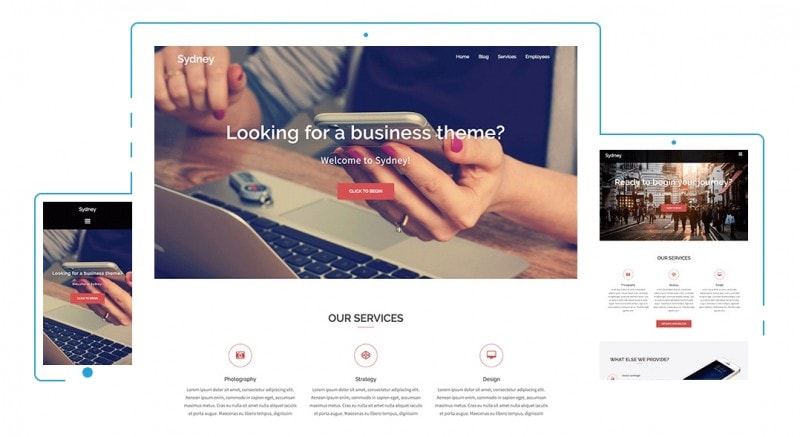
Sydney

Sydney是一个免费的WordPress企业主题,由Athemes制作,主要为创业公司或者自由职业快速搭建网站,主题内置了大量的定制选项,比如谷歌字体,颜色定制,布局选择,Logo上传、标题图像,吸顶导航等等,如果你在寻找一个快速、免费的建站方案,那么可以试试Sydney

Git

Git主题

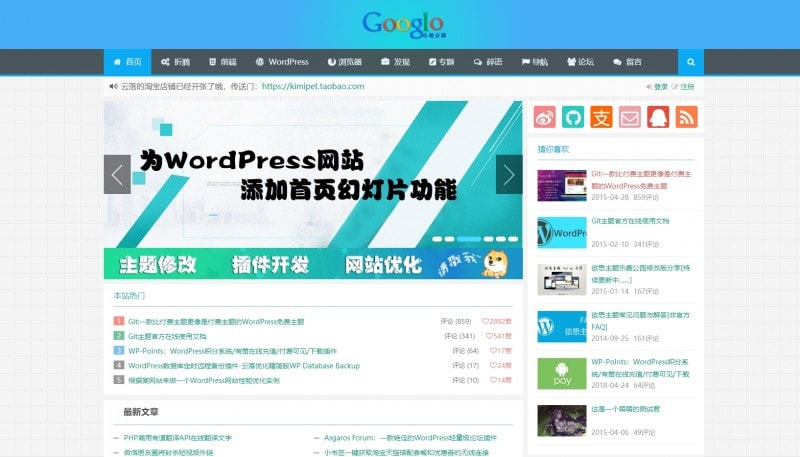
Git主题是由乐趣公园制作的一款免费主题,许多网站都在使用这款主题,它的功能非常多,比如配色设置、短代码、幻灯片、下载页面、广告位、SMTP邮箱等,可以减少很多插件的安装

而且主题自带多款强大的小工具,比如文章列表、网站标签、社交分享等,让侧边栏的设置非常简单

Blocksy

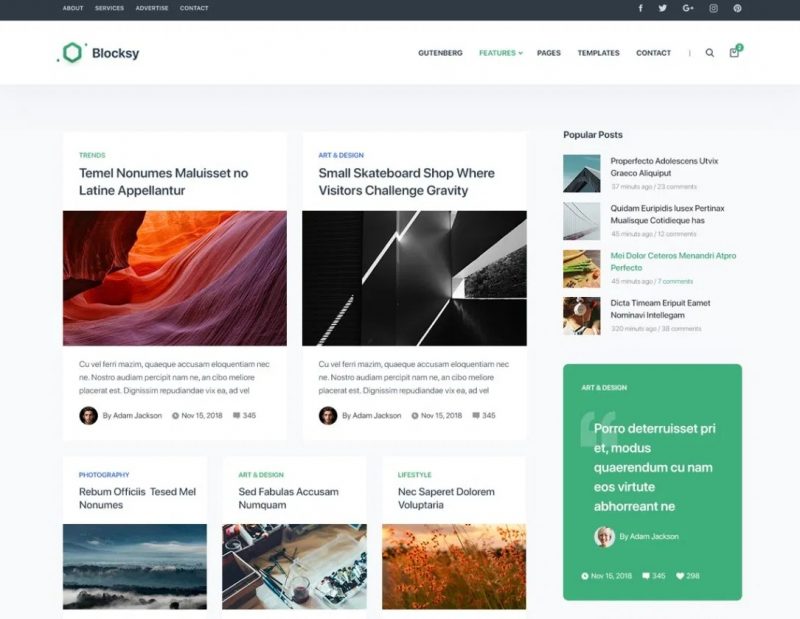
Blocksy 是一款全新现代化的WordPress主题,它是基于古腾堡编辑器而制作的一款主题,并配备了非常多的扩展选项,你可以定制网站的布局,比如调整网页最大宽度、调整元素间的距离,还设置网页背景、调整侧边栏、字体样式等等各种选项。如果你有更多的定制需求,Blocksy 还提供了头部和底部定制器,可以用拖拽的方式定制博客样式,是一款非常好用的主题

不过需要注意的是由于使用了新技术,Blocksy在IE11以及更低版本的浏览器可能会出现兼容性问题

Shapely

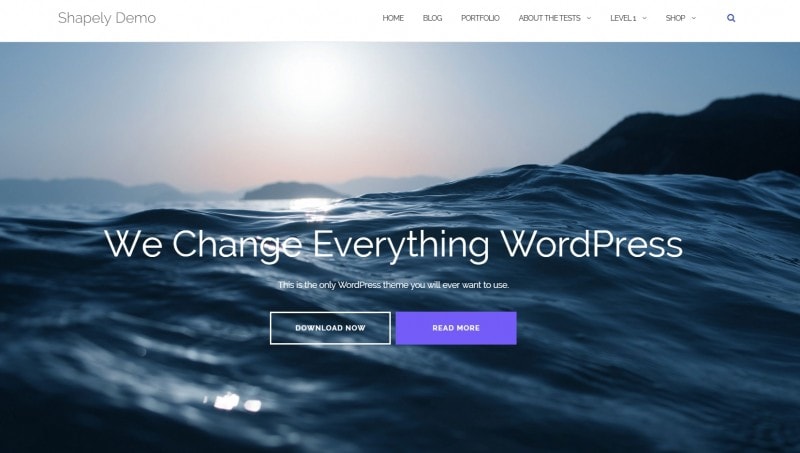
Shapely是一款免费的WordPress多用途主题,拥有现代的布局和字体样式,可定制的首页页面,以及自定义颜色,让其不管是做个人博客还是企业网站都完全足够

Hestia

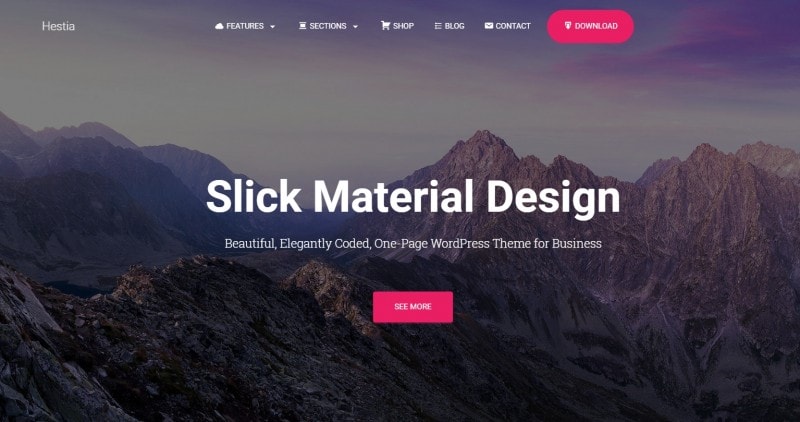
Hestia是一款经典的免费多用途主题,有着非常漂亮的 material Design 风格,包含博客、商城、团队等多个模块,采用响应式设计,加入了很多修饰元素比如按钮、阴影、CSS3特效等,整个网站非常现代,不管是个人博客还是企业站点,都适合使用

OceanWP

OceanWP主题

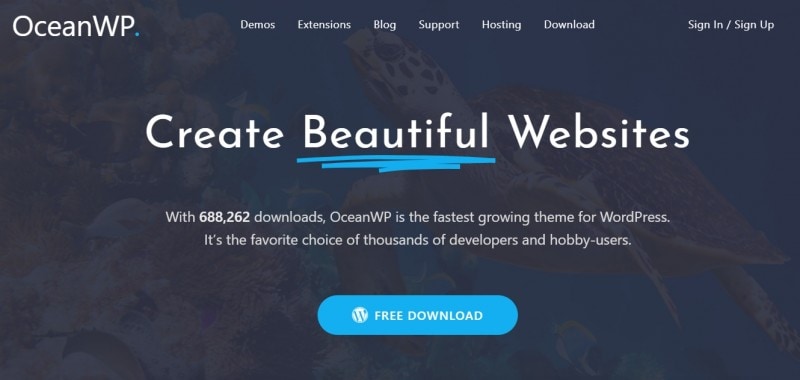
OceanWP是一款自定义选项非常多的主题,它有很多的风格,并且针对每个选项都做了详细的设定,整体上你可以选择网站布局,比如比较现代的全宽布局、或者分隔开的布局,细致一些的话你可以针对每个标签设置不同的字体、行距、大小等,兼容大部分页面编辑器,比如ElementorWPBakery Page BuilderBrizyThrive Architect这些都能完美支持

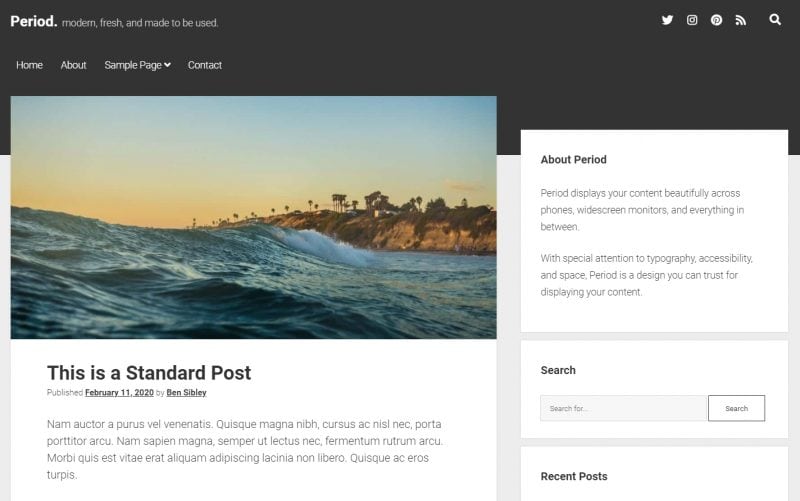
Period

Period 是一款简洁卡片风格的WordPress免费主题,主题专注于内容展现,在这里你可以设置右侧边栏作为博客,记录生活,也可以调整为左侧边栏作为公司站点,展示最新消息,主题还支持添加社交媒体,让访客能够快速了解你的站点

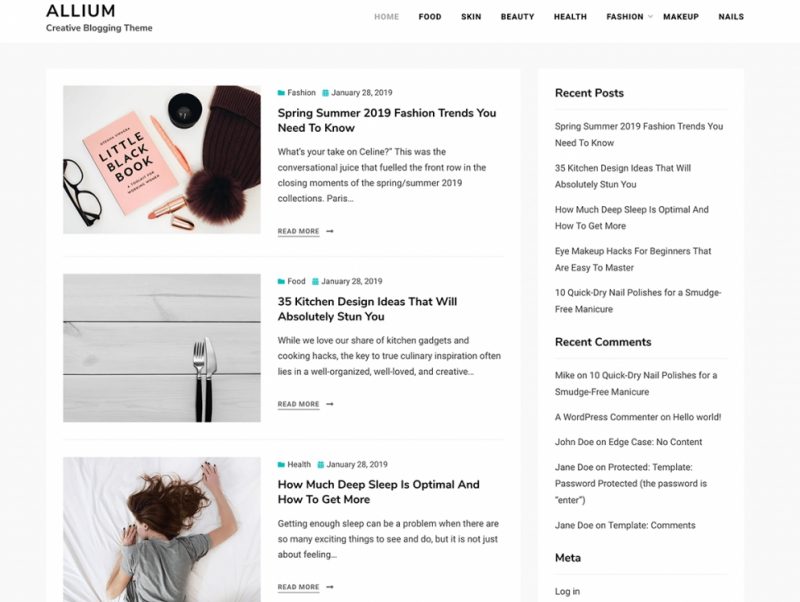
Allium

Allium 是一款干净并且极简的WordPress博客主题,它具有非常多的优秀特质,包括响应式、古腾堡支持、自定义选项、SEO优化、浏览器兼容等,适合于博客写作、创业公司、旅行日志、食谱网站、杂志网站等多种信息类站点

这些都是非常优秀的WordPress免费主题,甚至有些比付费主题还要强大,非常推荐使用

更多WordPress主题推荐>>

WordPress 博客主题

WordPress 企业主题

WordPress 图片主题

第一篇文章一个简单的网站搭建教程

第一篇文章一个简单的网站搭建教程

红猴子

红猴子程序员 话题的优秀回答者346 人赞同了该文章

对于很多人来说,其实搭建网站(不限于个人网站)可以大大激发学习兴趣,还可以把之前似懂非懂的理论知识付诸实践、串联起来,是个很好的锻炼技术能力的方式,而且,要是能真正利用起来,可能还有意想不到的收获。

这里,我整理了一份快速建站教程,大家有兴趣可以试试看。

1. 选择合适的平台

如果你想快速搭建一个好用的、移动友好的、功能性的网站,那么你需要选择一个平台(也被称为 CMS

1.1 什么是 CMS?

CMS 全称为 Content Management System ,也就是内容管理系统。

回首 2004 年,彼时,大多数的网站是用 html, css, 甚至还有 flash 写的,这需要一点点写大量的代码,需要花费巨大的时间和精力去学习,而且还不容易掌握。

这就是为什么至今还有人觉得从头开始创建一个网站是多么困难的事情, 涉及到许许多多的 coding 和 design 技能。

然而,并非如此。

到今天, 2018 年,使用像 WordPress 这样的 CMS ,任何人都可以轻而易举的创建网站。

简单的说,CMS(或者其他的建站平台)就是一个用户友好的,用来搭建网站、管理在线内容的平台。

1.2 2018 年最流行的建站平台

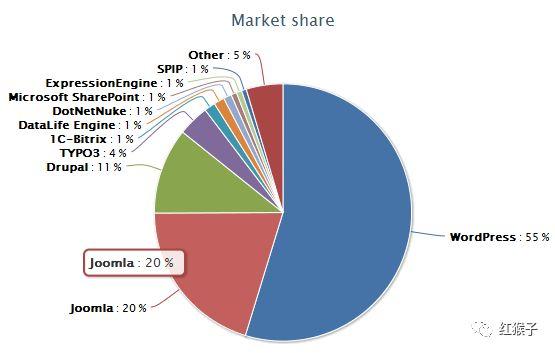
根据 W3Techs 最近的调查结果显示,WordPress 是目前最流行的 CMS (55%),后面两个是 Joomla (20%) 和 Drupal (11%)。

1.3 下面是为什么推荐使用 WordPress 建站的原因

WordPress vs. HTML & CSS: 从零开始学习 HTML 大概会花费 6 个月以上的时间,更不要说还有 CSS,PHP。虽说能掌握 HTML 基础知识更好,但是如果你想要在一两天之内,就可以创建一个属于自己的网站的话,那么从头开始学 HTML 并不是一个可行的方案。

WordPress vs. Website Builders: Website Builders 通常比较贵,而且功能受限,如果网站只有一个页面的话,用 Website Builders 是挺好的,如果有很多页面的话,Website Builders 并不是一个好的选择。

WordPress vs. Joomla/Drupal: Drupal 是一个强大的建站平台,在 web 开发人员和有经验的程序员当中,非常流行,但是因为它陡峭的学习,对于初学者来说,并不是一个好的选择。Joomla 也不错,只是跟 WordPress 相比,它要求建站者拥有更多的编程技能。

1.4 强烈建议初学者使用 WordPress

说实话,这是笔者用过的最简单的一个建站平台。同时,它也非常的灵活,从小企业主,到搞艺术创作和博客网站的自由工作者,它几乎适用于任何人。

1.5 在开始下一步之前,你需要:

选择一个建站平台,我这里推荐的是 WordPress,因为它简单且免费。本教程就是以 WordPress 为例,教你如何搭建自己的网站。

目前为止,你不需要下载安装任何东西,接下来,跟我一步步的做就好。

2. 获取域名和虚拟主机

搭建 WordPress 之前 , 首先要做两件事:

  • 获取域名 (就像 http://yoursitename.com 这样的一个网站地址)
  • 获取虚拟主机(一个提供了托管服务的,把你的网站同 Internet 连接起来的服务器)

WordPress 本身是免费的,但是购买域名和虚拟主机,则需要每月花费一点点钱,好在并不贵,可能就是一杯咖啡的钱。

拥有自己的域名,可以让网站可以比 http://yourbusiness.my-free-website.com 这种用别人的域名看起来更专业。

拥有自己的虚拟主机,可以保证它不会什么时候突然挂掉,而且它还可以提供非常快的响应速度。

2.1 如何获取域名和虚拟主机

国内的话推荐使用阿里云,国外的话可以选择 Godaddy,Name,Bluehost 等,都可以。

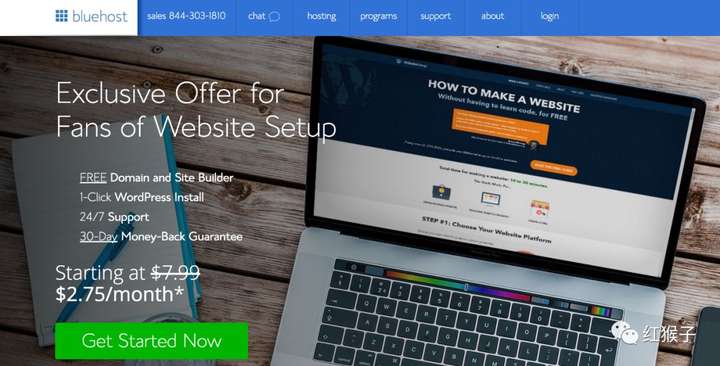
下面以 http://www.Bluehost.com 为例,讲解如何注册域名,获取虚拟主机。

它实际上并不贵,而且客服比较好,并且目前它上面有免费域名可供选择,非常值得一试。

一旦你在上面获取了一个域名,你同时也会获得一个个人 email 账号,比如 you@yoursite.com 这样的,它看起来比你用第三方域名注册的 email 账号显得专业多了。

下面讲一步步的教你如何申请域名,获得虚拟主机,配置网站等。

2.2 步骤详解

2.2.1 登陆 http://Bluehost.com

2.2.2 选择网站托管计划

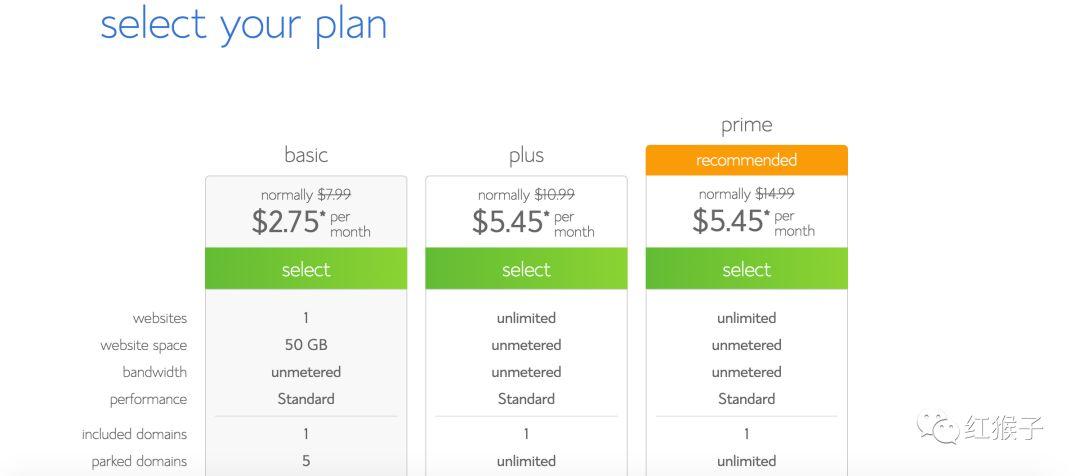
点击 get started now 进入 select your plan 页面。

对于新手来说,basic 也就是 $2.75/mon 就基本够用了。plus 和 prime 相对较贵,因为较之 basic,它们提供了更多的功能,但对新手和新网站来说,暂时还用不到这么多的功能。所以,这里选择最便宜的 basic 就好了。

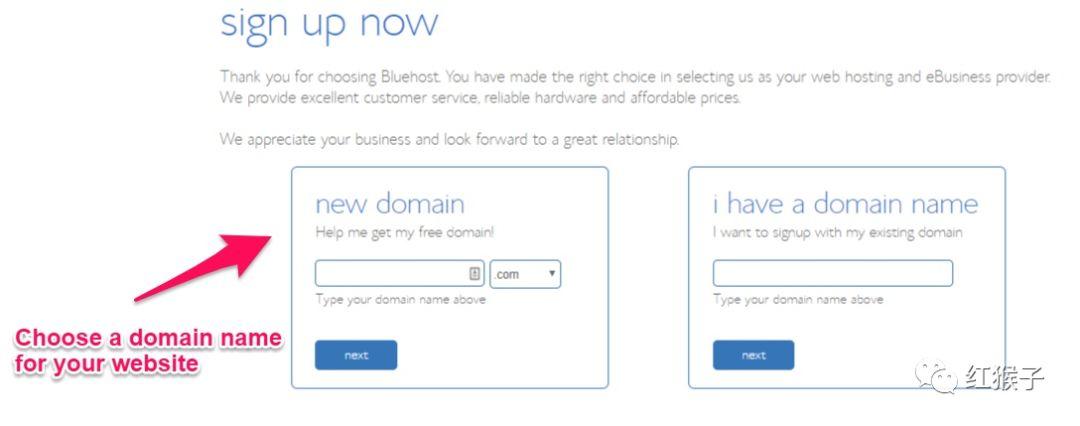
2.2.3 取一个好的域名

这有两条简单实用的原则:

域名通常以 .com, .org, .net 结尾,但是最近还出现了许多像 .agency, .pizza 这样的扩展域名。

在域名选取上,笔者的建议是,尽量用 .com, .net,.org 这些常见域名,最好不要用奇奇怪怪的扩展域名。

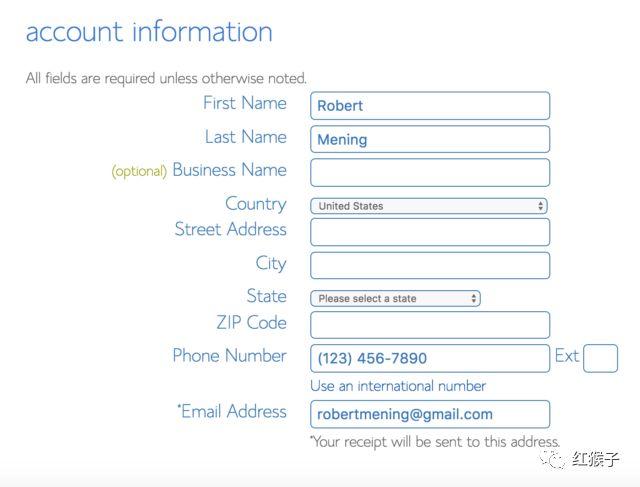
2.2.4 填写个人信息

填好域名之后,点击 next, 如果域名可用,那么就进入 create your account 页面。

填好表格中的个人信息之后,你注册的邮箱中会收到一封确认邮件。

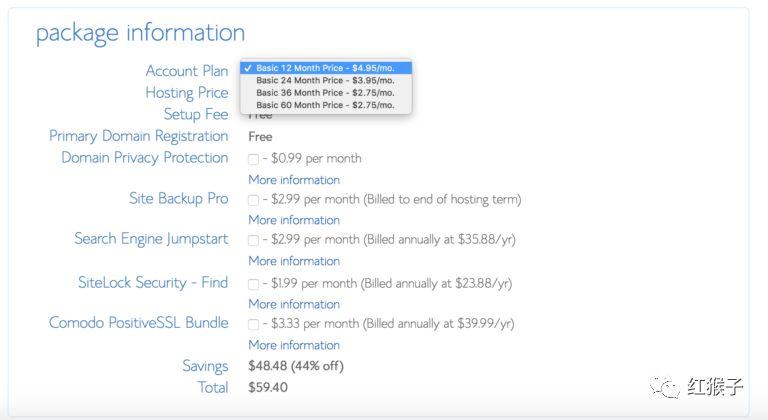
2.2.5 核对 Package 信息

默认付费时长为 3 年,在 Account Plan 里面也可以对它进行更改。后面那些收费选项,是额外提供的一些服务,可以按需购买,最后仔细核对最终的付费信息。

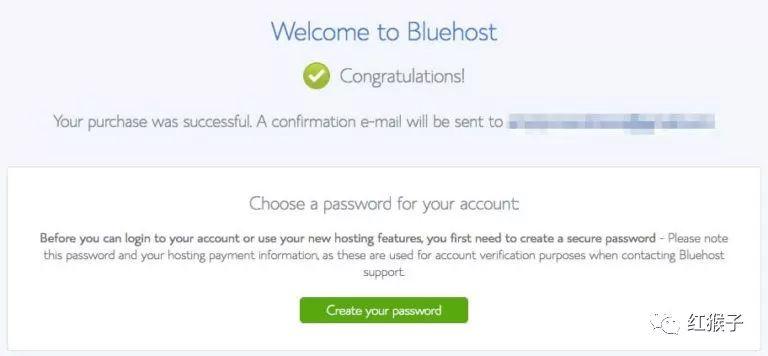
2.2.6 创建密码

填好支付信息之后,点击提交,接下来就是付款了。

付好款后,会有一封确认邮件发到你的邮箱,此时就代表注册和购买成功了。

接下来,会提示为你的账户创建密码。

2.3 在开始下一步之前,你需要:

想出一个独具特色、跟你个人业务相匹配的域名

购买虚拟主机来托管你的网站

3. 搭建网站

购买好域名和虚拟主机,现在就可以开始搭建自己的网站了。

3.1 安装 WordPress

第一步是在虚拟主机中安装 WordPress。

有两种安装方式。

3.1.1 一键安装

现在绝大多数的虚拟主机都支持 WordPress 一键安装,因为它大大简化了安装过程,节省了建站者不必要的体力劳动。

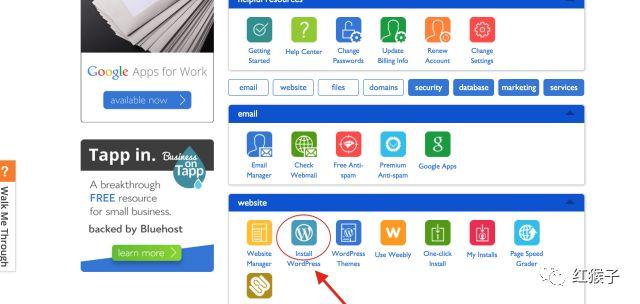
注册好 Bluehost 虚拟主机之后,你会在个人账户管理页面上发现一键安装(1-click-installation)功能。

步骤如下,其他虚拟主机供应商大体类似。

  • 账户登陆 Bluehost
  • 找到 control panel
  • 找到 WordPress 或者 Website 图标
  • 选择你要安装的网站的域名
  • 点击 Install Now,安装结束之后,就可以访问你的 WordPress 网站了。

3.1.2 手动安装

如果虚拟主机并没有提供 WordPress 一键安装功能,那么就只好手动安装了。手动安装略麻烦,这里就不做展开说明了。

3.2 为网站选择主题模板

安装好 WordPress 之后,访问域名,你会看到一个最基本的页面。

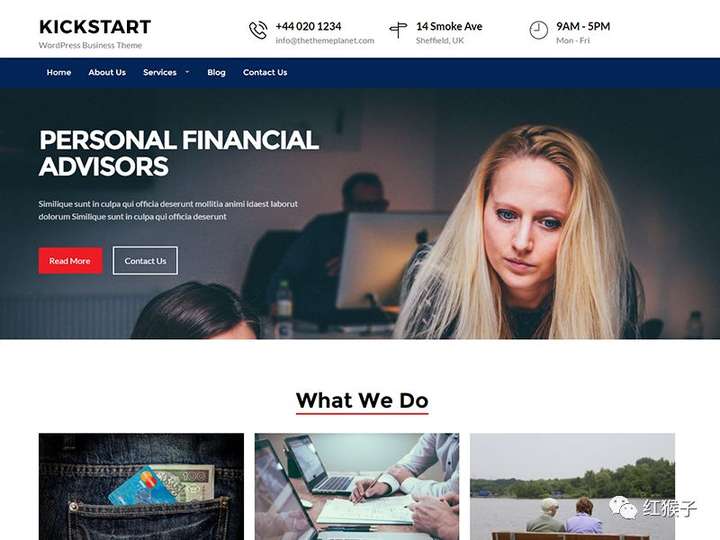
接下来,可以定制化你想要的主题,下面是一个例子。

WordPress 提供了上千个专业的主题可供选择,你可以根据这些主题来定制化你的网站页面。

3.3 如何找到想要的主题

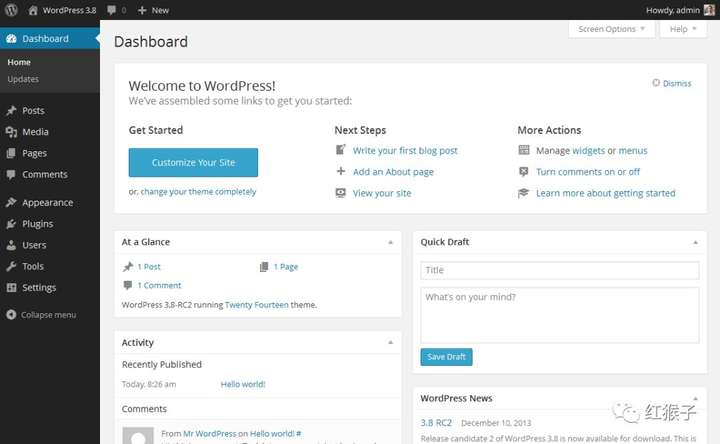
3.3.1 登陆 WordPress dashboard

如果你不知道如何登陆,可以在浏览器 URL 栏输入 https://yoursite.com/wp-admin , 把 yoursite 替换成你自己的域名就好了。

WordPress dashboard 就是这个样子的。

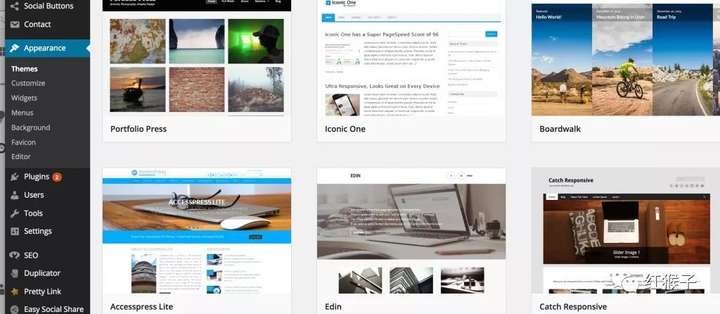
3.3.2 找到免费主题

在 WordPress dashboard 当中,有超过 1500 个的免费主题可以使用。在边侧的导航栏中找到 Appearance,然后点击 Themes。

如果这里主题的不足以满足你的需求,那么可以去 http://ThemeForest.net 上面找,这上面有大量的价格不等的主题可以选择。

不过在这之前,还是建议你多看看 WordPress dashboard 上面的免费主题,它们很多都做得非常专业。

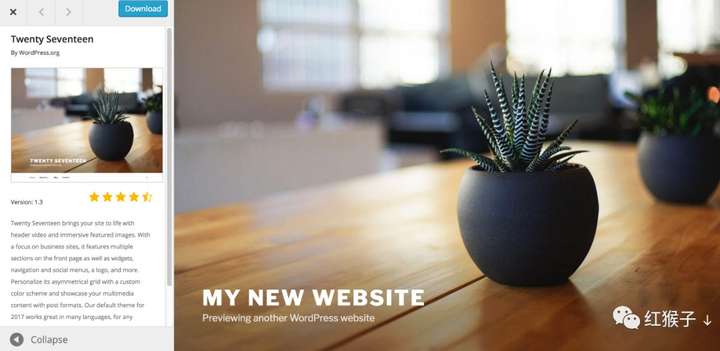
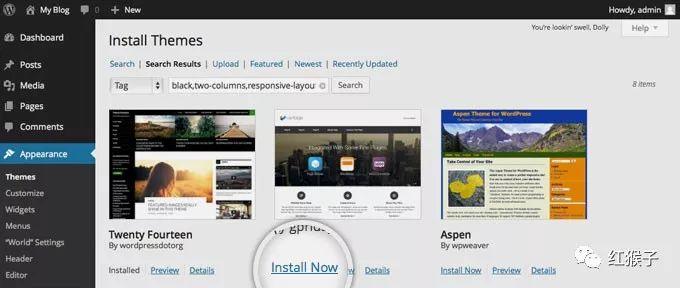
就像图中显示的,安装主题非常的简单方便,

你可以用关键字搜索想要的主题,找到最适合自己的。

另外,你应该尽量使用 responsive 的主题,这代表了它在移动设备上同样适配。

3.3.3 安装主题

找到你喜欢的主题,然后点击 install now 开始安装,非常的简单。

说明一下, 改变主题并不会删掉你以往的网站数据,你大可以频繁、放心的更换主题。

3.4 如何为网站增加内容和创建新的页面

主题安装好之后,就可以为网站增添内容了,下面让我们来快速看下相关的一些基本知识。

3.4.1 增加和编辑页面

想增加一个「服务」页面?或者 「关于我」页面?

  • WordPress Dashboard 侧边工具栏中找到 Pages -> Add New。
  • 接下来,你会发现一个跟 Word 差不多的界面,在里面加入你想要的图文,然后保存就可以了。

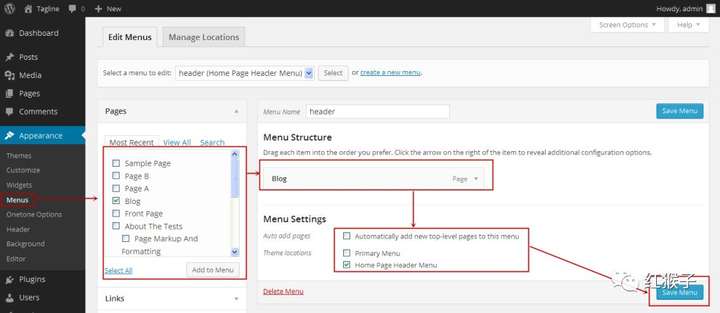
3.4.2 增加页面至菜单

如果你想把一个页面链接到菜单导航栏,这么做:

  • 点击 Update 按钮,保存对页面的所有更改。
  • 点击 WordPress Dashboard 侧边工具栏上的 Appearance -> Menus
  • 找到你刚刚创建的页面,然后选中, Add to Menu

3.4.3 增加和编辑推送

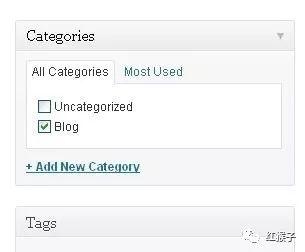
如果你是博客类型的网站,那么可能就需要经常的推送文章,你可以使用 categories 为相似的文章分类。

比如,你想创建一个名为 blog 的 category, 那么就把它加入菜单,接下来开始文章推送就好了。

你需要做的是:

  • 点击 WordPress Dashboard 侧边工具栏上的 Posts -> Categories

或者

  • 点击 Posts -> Add New 创建一个新的博客推送。编辑好博客之后,把它放进合适的 category

创建好 category 之后,把它放进菜单中,就 OK 了。

3.5 定制化和不断的调整

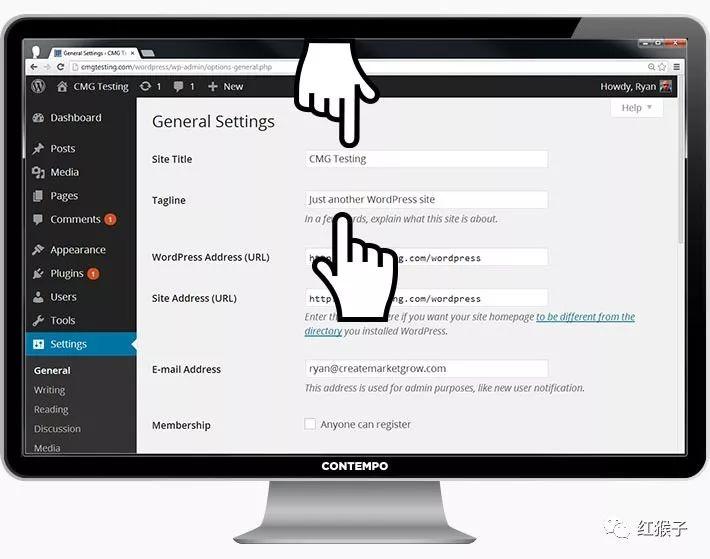
3.5.1 更改页面 title 和 tagline

页面 title 向访问者直观展示了自己网站的用途,很大程度上它也决定了你的网站在搜索引擎上的排名,所以,确保页面 title 含有合适的关键字,并且网站上所有的页面都应该有一个独特的 title。

Tagline 则是跟在每个页面的 title 末尾。

修改 title 和 tagline,是在 WordPress Dashboard 侧边工具栏上的 Settings -> General 位置。

3.5.2 禁用留言和评论

禁用页面留言

  • 创建一个新的页面的时候,点击右上角的 Screen Options 选项
  • 点击 Discussion,底部出现 Allow Comments 复选框
  • 把 Allow Comments 复选框的勾去掉。

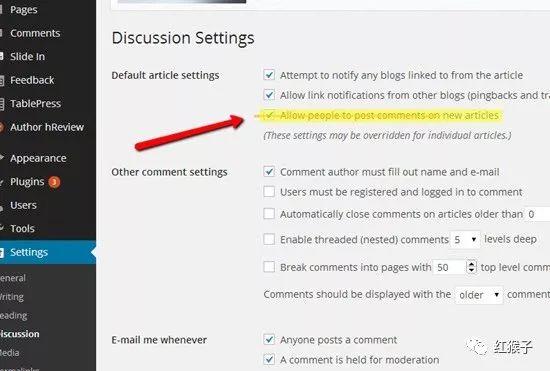
禁用所有页面留言

  • 找到 WordPress Dashboard 侧边工具栏上的 Settings -> Discussion
  • 去掉 Allow people to post comments on new articles 复选框中的勾

3.5.3 设置静态页面

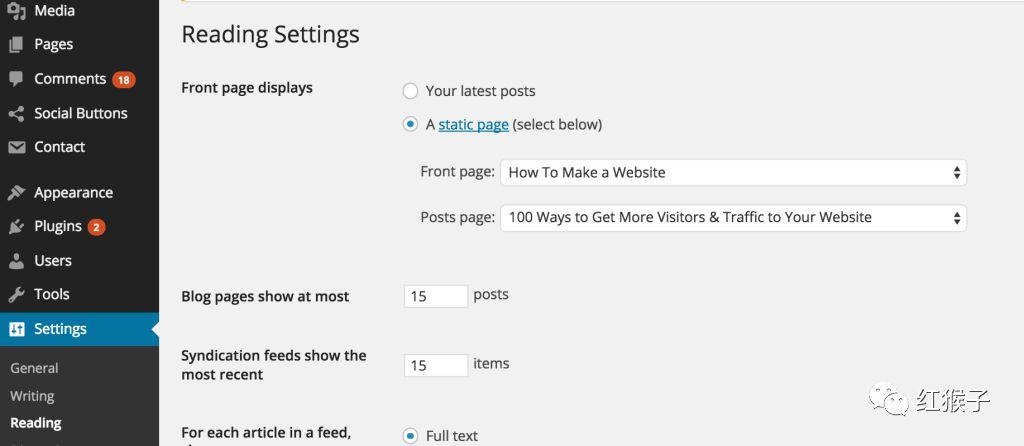
静态页面是不会发生改变的页面。

不像博客网站,最后发布的文章/页面往往排在最前面,静态页面是每次登陆和访问看到的都是同样的内容,就像你指定的主页一样。

设置静态页面的方法:

  • 找到 Settings -> Reading
  • 选中 A static page

如果没有设置静态页面,WordPress 会把你最新的推送显示在主页上。

3.5.4 编辑侧边栏

大多数的 WordPress 主题都会在右边显示侧边栏 (有时也在左边)

如果不想要侧边栏,或者要更改侧边栏中显示的内容,可以这么做:

  • 在 WordPress Dashboard 中找到 Appearance -> Widgets
  • 在这里,可以采用拖放的方式,对侧边栏进行更改

3.6 安装插件以获取更多功能

3.6.1 什么是插件

插件的作用是用来扩展 WordPress 能力、为你的网站增加额外的功能。

使用插件,避免了自己从头开始开发 feature 的麻烦之处,可以快速构建你想要的功能。

插件几乎做任何事,比如 添加相册、提交表格、优化网站,开网店等。

3.6.2 如何安装插件

在 Plugins -> Add New 中,搜索自己想要的插件,免费的插件有超过 25,000 之多,所以你有很多的选择余地。

安装插件非常简单,找到你想要的插件,点击 install 就可以了。

这里简单介绍下目前最流行的三个插件。

  • Contact form 7: 使用这个插件,不用登陆第三方邮箱,就可以方便的给网站 owner 发邮件。
  • Yoast SEO for WordPress: 如果想要你的网站拥有 SEO 的能力,那么这个插件是个很好的选择,重要的是,它是免费的。
  • Google Analytics: 这个插件可以有效统计流量信息和访客行为。

恭喜,到此为止,一个还不错的网站就上线了

文章主要翻译自 https://websitesetup.org
首发于微信公众号:红猴子

编辑于 2018-04-11
X
  本网站QQ群96686038 可以加QQ群一起交流经验或者加telegram群https://t.me/rgzn609 影视帝国 影视帝国 影视帝国影视帝国 影视帝国